








zbt123
Игрок Asgard
ГАЙД: настройка клиента Perfect World
Подготовка интерфейса и графики за 15 минут
Подготовка интерфейса и графики за 15 минут
Введение
Можно потерять часы на старте игры, пытаясь подогнать окна, а можно сделать всё заранее.
Основная цель: создать удобный единый интерфейс для всех ваших персонажей.
В игре используются всего несколько ключевых файлов.
Структура файлов
Все настройки хранятся в папке `\AsgardPW\element\userdata\`. Нам важны два момента:
| № | Файл / Папка | За что отвечает |
| 1 | SystemSettings.ini | Графика, разрешение окна, оптимизация |
| 2 | [XXXXXXX].ini (в папке Layout) | Расположение панелей интерфейса (инвентарь, панели скилов, джин, хирки и прочее.) |
ВАЖНО: Проверка прав доступа
Прежде чем начинать, убедитесь, что файлы редактируемые.
1. Нажмите правой кнопкой мыши на файл → Свойства.
2. Посмотрите на атрибуты внизу окна.
3. Если стоит галочка "Только для чтения" - снимите её.
• Галочки НЕТ = Игра может перезаписывать файл (сохранять настройки).
• Галочка ЕСТЬ = Файл защищен, изменения в игре не сохранятся.
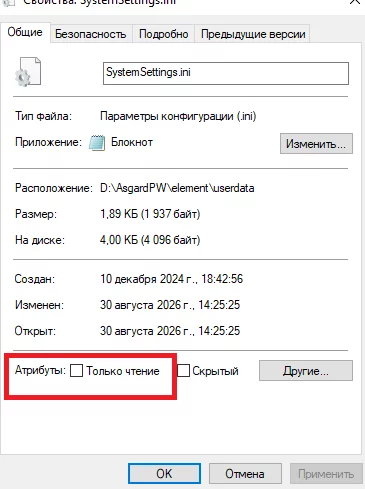
2. Посмотрите на атрибуты внизу окна.
3. Если стоит галочка "Только для чтения" - снимите её.
• Галочки НЕТ = Игра может перезаписывать файл (сохранять настройки).
• Галочка ЕСТЬ = Файл защищен, изменения в игре не сохранятся.
Этап 1: Графика и Оптимизация
Первым делом настроим окно так, чтобы оно занимало весь экран .
1.1. Настройка разрешения
Откройте файл `SystemSettings.ini` через Блокнот. Найдите строки `RenderWid` (ширина) и `RenderHei` (высота).
Важно: Нужно вычесть 40 пикселей из высоты разрешения вашего экрана.
| Разрешение монитора | RenderWid | RenderHei |
| 1920 x 1080 (Full HD) | 1920 | 1040 |
| 2560 x 1440 (2K) | 2560 | 1400 |
| 3840 x 2160 (4K) | 3840 | 2120 |
1.2. Финализация графики
- Запустите игру.
- Зайдите в настройки графики и выставьте комфортные значения, настройте оба шаблона графики
-
[*]
[*] - Выйдите из игры на экран выбора персонажа, затем полностью закройте клиент.
- Защитите файл: Снова поставьте галочку "Только для чтения" на `SystemSettings.ini`. Теперь ваши настройки графики никогда не сбросятся.
- Если необходимо изменить графику, размер окна и прочее, галочку нужно будет снять.
Этап 2: Интерфейс
Самая важная часть для удобства игры, особенно многооконщиков. Мы сделаем один шаблон для всех персонажей.
2.1. Создание эталонного шаблона
- Зайдите в игру любым персонажем, и сразу выйдите на выбор персонажа.
- Откройте папку `\userdata\Layout\`. Там будут файлы с цифрами (например, `4018849.ini`).
- Если файлов много, найдите тот, у которого Дата изменения самая свежая. Это ваш текущий активный файл.
-
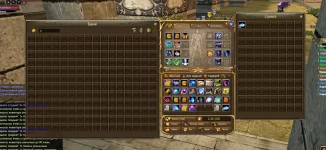
- Расставьте интерфейс: Зайдите обратно в игру, откройте инвентарь, друзей, почту, банк, вплавку, выплавку, джина, хирка, отряд и прочее. Расположите их удобно и красиво.
Внимание: Расположение скиллов здесь не сохраняется, перенести сохраненную панель не вышло. - После расстановки выйдите на экран выбора персонажа.
- Проверьте папку `Layout` - файл обновился. Запомните его название.
- Сохраните шаблон: Поставьте галочку "Только для чтения" на этот файл.
Обычно в центре выставляю инвентарь, а другие окна ставлю рядом с ним
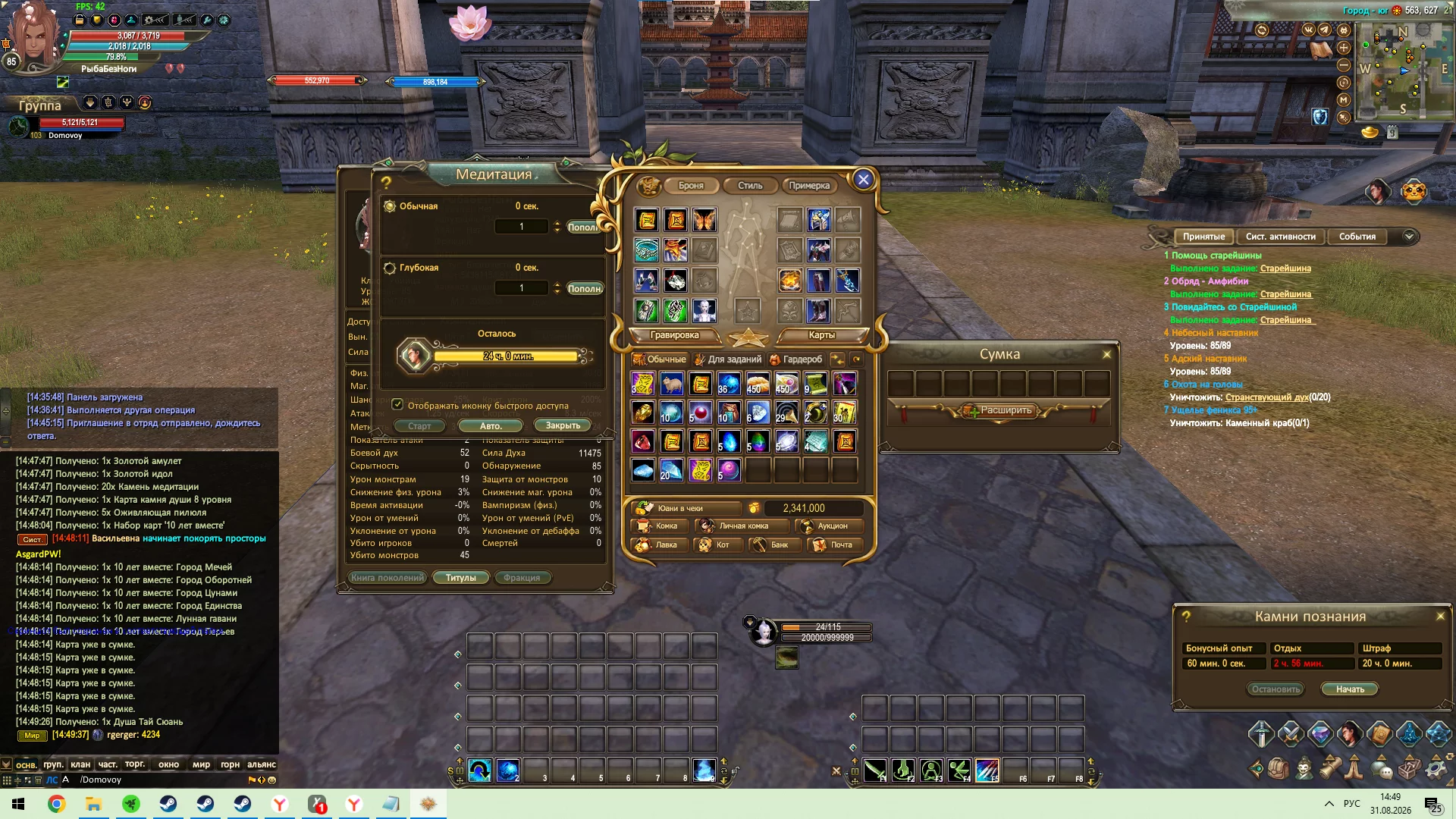
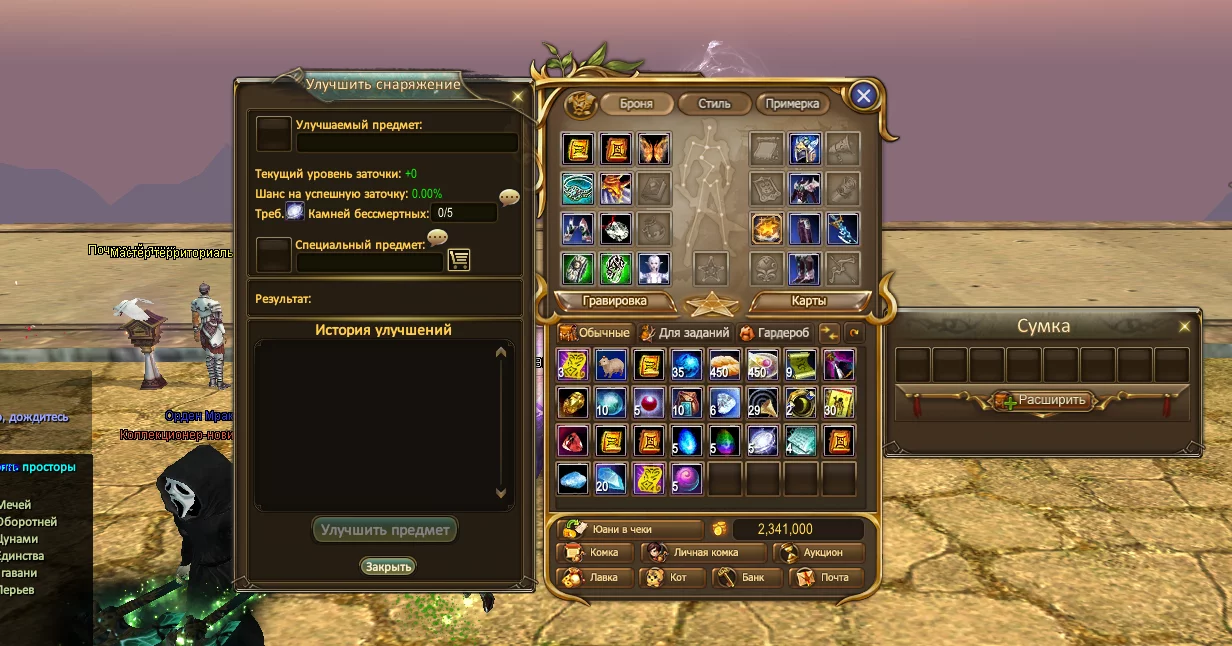
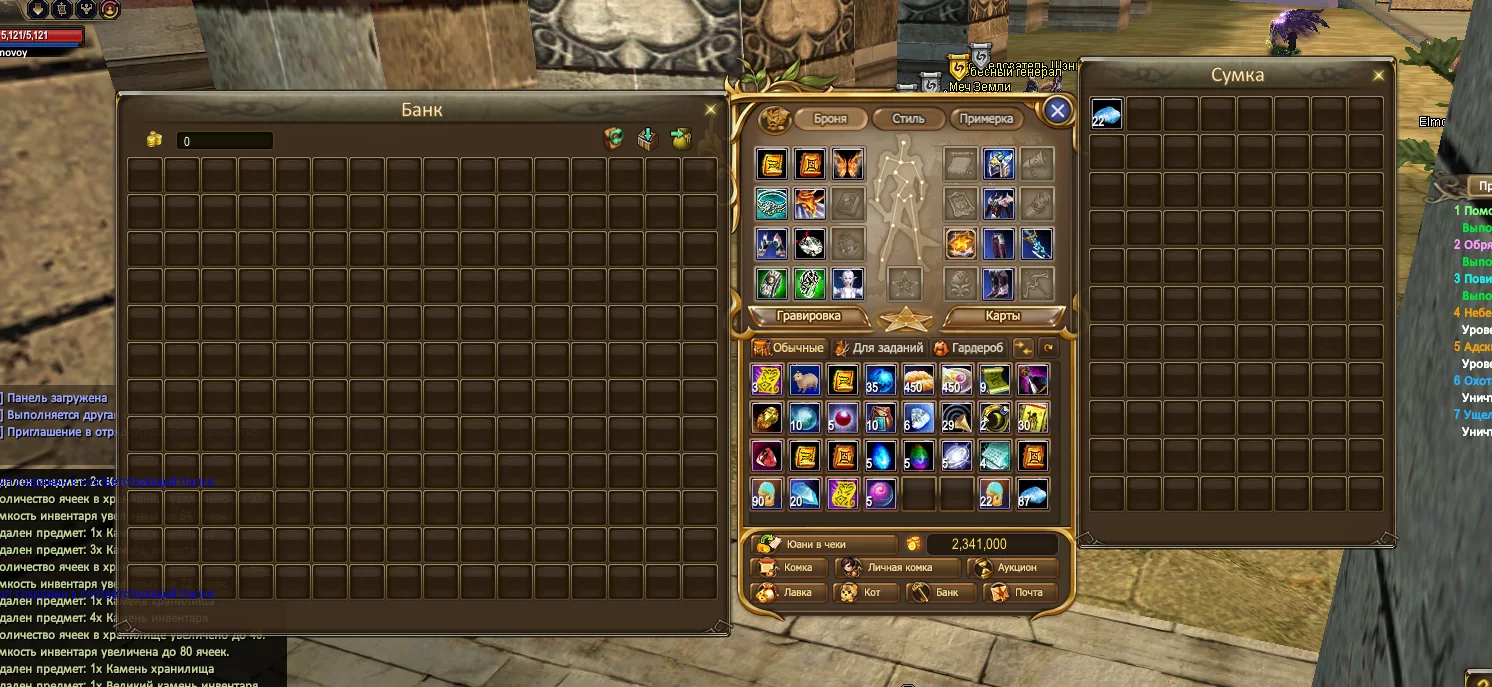
2.2. Добавление шаблона на всех персонажей
Теперь применим на нового персонажа.
- Создайте нового персонажа на старте.
- Сразу выйдите на экран выбора персонажа.
- В папке `Layout` появится новый файл (с другим набором цифр).
- Откройте ваш шаблон (который мы запомнили ранее), скопируйте всё содержимое (Ctrl+A -> Ctrl+C).
- Откройте новый файл персонажа, удалите там всё и вставьте скопированное (Ctrl+A -> Ctrl+V). Сохраните.
- Поставьте галочку "Только для чтения" на новый файл.
- Повторите для всех персонажей.
Итог
Теперь, заходя любым персонажем, вы видите один единый интерфейс.
Это позволяет:
- Писать макросы на стандартной мышке или клавиатуре, так как пилот и ahk запрещены.
- Удобно прокликивать окна в одно месте(Навели мышку на сдачу квеста и переключаем окна.).
Если играть в 2-6 окон то очень удобно переключать через клавиатуру win + 1, win +2,... win+ 6 ... до win +0.
Для этого надо разделить окна, окна разделяются программкой. Не работает на Windows 11.

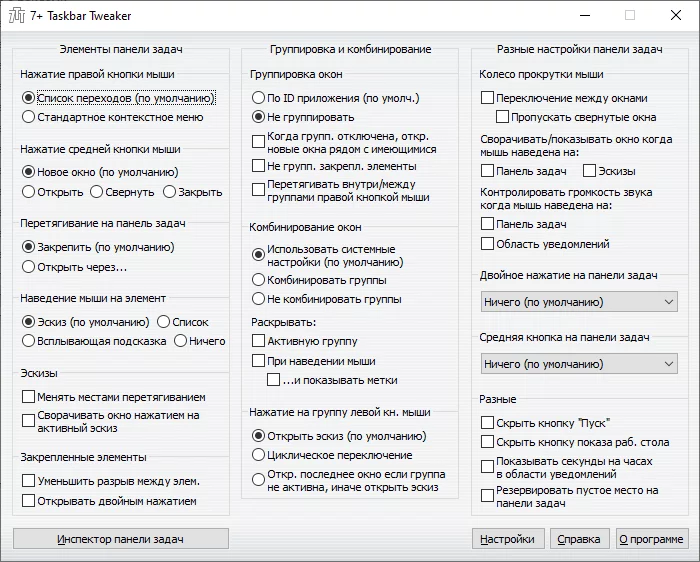
Для этого надо разделить окна, окна разделяются программкой. Не работает на Windows 11.
Приятной игры